

quinta-feira, 21 de julho de 2011
Oi!

segunda-feira, 4 de julho de 2011
{PhotoScape}Efeito Preto e Branco com partes Coloridas *o*
gomen por ficar tanto tempo sem postar um tuo aki ^^' minha conta no blogger deu um problema mas trouxe aki um tuto bem fácil e legal õ/
1-Abra o PhotoScape,vá em editor,escolha a imagem que irá editar,apóes escolher de ctlr+c para copiar a imagem,então vá em "escala cinza";
http://img37.imageshack.us/img37/5066/62794690.png
2-Mude para a ala"Objetos" e vá em "Foto","Foto do Clipboard";
http://img32.imageshack.us/img32/1986/65545370.png
3-Depois vá em "Foto + Objetos" e escolha a "segunda" opção e de "ok";
http://img38.imageshack.us/img38/4814/32711331.png
4-Uma janela se abrirá então arrastea para cima e coloque no "x" a largura da imagem(está marcado no print),e de "ok";
http://img35.imageshack.us/img35/2207/15965693.png
5-Vá na ala "Tools" e clique em "Paint Brush" e apareçerá uma bolina no meio e uma grande em volta,a pequena tem que ficar de um canto da imagem a outra(como no print);
http://img196.imageshack.us/img196/5940/31255319.png
6-Um zoom pode ajudar nessa parte,você irá pegar o carimbo e passará na imagem em preto e branco as partes que quer que fiquem coloridas;
http://img402.imageshack.us/img402/7807/74604828.png
7-Pronto!Agora é só salvar!O meu ficou assim:

Eu aproveitei a sing que ia fazer pra Anju e fiz o tuto e.e' caso tenham alguma dúvida deixe um comentário ^^
1-Abra o PhotoScape,vá em editor,escolha a imagem que irá editar,apóes escolher de ctlr+c para copiar a imagem,então vá em "escala cinza";
http://img37.imageshack.us/img37/5066/62794690.png
2-Mude para a ala"Objetos" e vá em "Foto","Foto do Clipboard";
http://img32.imageshack.us/img32/1986/65545370.png
3-Depois vá em "Foto + Objetos" e escolha a "segunda" opção e de "ok";
http://img38.imageshack.us/img38/4814/32711331.png
4-Uma janela se abrirá então arrastea para cima e coloque no "x" a largura da imagem(está marcado no print),e de "ok";
http://img35.imageshack.us/img35/2207/15965693.png
5-Vá na ala "Tools" e clique em "Paint Brush" e apareçerá uma bolina no meio e uma grande em volta,a pequena tem que ficar de um canto da imagem a outra(como no print);
http://img196.imageshack.us/img196/5940/31255319.png
6-Um zoom pode ajudar nessa parte,você irá pegar o carimbo e passará na imagem em preto e branco as partes que quer que fiquem coloridas;
http://img402.imageshack.us/img402/7807/74604828.png
7-Pronto!Agora é só salvar!O meu ficou assim:

Eu aproveitei a sing que ia fazer pra Anju e fiz o tuto e.e' caso tenham alguma dúvida deixe um comentário ^^
sábado, 25 de junho de 2011
Entrega do Pedido - Ceceliita
Desculpe pela demora e minha ausência no blog! Estou de mudança e ando muito ocupada~
Vim entregar o pedido da Ceceliita *w*
Mas podem deixar que farei um tuto semana que vem sobre o efeito que usei no pedido dela.

Avatar ---------------------------------------------------------------------------> 
Espero que goste, fiz com carinho :}
Kissus Mili!
terça-feira, 10 de maio de 2011
{PhotoScape}Brushes
esse é o 1 tuto q faço então não reclamem se ficar ruim U.U
1-Clique no 1 ícone
http://oi51.tinypic.com/1yluo0.jpg
2-Clique em foto e uma pasta se abrirá
http://oi53.tinypic.com/24pb4oz.jpg
3-Ache a pasta onde estão os brushes e escolha 1
http://oi55.tinypic.com/5v0y9f.jpg
4-Ajuste a opacidade do jeito que preferir e de OK
http://oi54.tinypic.com/15qt2jp.jpg
5-Ajuste o tamanho e a posição você pode adicionar mais brushes iguais no + e excuir no X
http://oi56.tinypic.com/2pzbi84.jpg
6-Clique em Foto+Objetos
http://oi56.tinypic.com/25u19qc.jpg
7-Clique em Combinar minha foto com objetos e de OK
http://oi53.tinypic.com/23oa2u.jpg
8-Pronto!Agora você pode acrescentar quantos brushes quiser ^^

1-Clique no 1 ícone
http://oi51.tinypic.com/1yluo0.jpg
2-Clique em foto e uma pasta se abrirá
http://oi53.tinypic.com/24pb4oz.jpg
3-Ache a pasta onde estão os brushes e escolha 1
http://oi55.tinypic.com/5v0y9f.jpg
4-Ajuste a opacidade do jeito que preferir e de OK
http://oi54.tinypic.com/15qt2jp.jpg
5-Ajuste o tamanho e a posição você pode adicionar mais brushes iguais no + e excuir no X
http://oi56.tinypic.com/2pzbi84.jpg
6-Clique em Foto+Objetos
http://oi56.tinypic.com/25u19qc.jpg
7-Clique em Combinar minha foto com objetos e de OK
http://oi53.tinypic.com/23oa2u.jpg
8-Pronto!Agora você pode acrescentar quantos brushes quiser ^^

Mari-Chan chegando o/
a Rainha dos Otakus Bakas chegou aki pra postar tutos de photoscape o/ espero que curtam meus tutos o/ o/


quinta-feira, 21 de abril de 2011
[Photoshop] Saturação
Olá o/
Aqui é a Mili, o nome do meu tuto de hoje não é tão atraente, parece algo simples mas é trabalhoso de fazer, vou ensinar a fazer um efeito assim:

Você precisará de:
Títulos de revista (http://s1105.photobucket.com/albums/h348/milinyan/Revista%20-%20By%20Mili/)
3 renders do MESMO personagem (Uma de corpo inteiro, uma só da cabeça e a outra da sua escolha!
Photoshop (Não diga!)
1- Abra uma imagem do tamanho que preferir no Photoshop.
http://i1105.photobucket.com/albums/h348/milinyan/1-5.jpg
2- Abra as imagens de revista e posicione do jeito que quiser:
http://i1105.photobucket.com/albums/h348/milinyan/2-3.jpg
3- Abra as três renders:
http://i1105.photobucket.com/albums/h348/milinyan/3-3.jpg
4- Arraste a render principal para a imagem:
http://i1105.photobucket.com/albums/h348/milinyan/4-3.jpg
5- Diminua a opacidade para 50:
http://i1105.photobucket.com/albums/h348/milinyan/5.jpg
6- Duplique a camada e mescle para Luz do Piano:
http://i1105.photobucket.com/albums/h348/milinyan/6.jpg
7- Duplique a camada que adicionamos Luz do Piano. Vá em Filtro>Estilização>Vento:
http://i1105.photobucket.com/albums/h348/milinyan/7.jpg
8- Depois diminua a opacidade para 40:
http://i1105.photobucket.com/albums/h348/milinyan/8.jpg
9- Adicione as outras duas renders, na da esquerda eu adicionei Clarear, a da direita adicionei Saturação, mas você escolhe com que efeito irá mesclar:
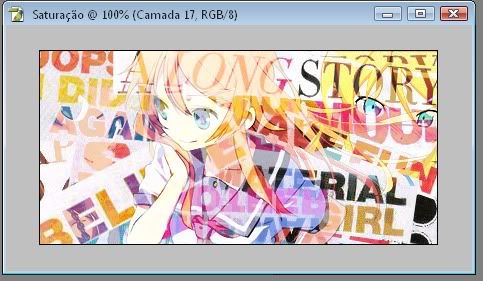
10- Abra uma nova camada e pinte da cor que mais combinar e diminua a opacidade para 50:
http://i1105.photobucket.com/albums/h348/milinyan/12.jpg
11- Depois arraste a imagem principal de novo e mude para saturação:
http://i1105.photobucket.com/albums/h348/milinyan/13.jpg
12- E vai ter algo parecido com isso:
http://i1105.photobucket.com/albums/h348/milinyan/Cpiade10.jpg
13- PRONTINHO! Agora é só escrever alguma coisa~
http://i1105.photobucket.com/albums/h348/milinyan/15.png
Espero que gostem! Deu trabalho, mas espero que usem bastante :)
Se tiverem dúvida me falem por comentários!
quarta-feira, 20 de abril de 2011
[PhotoShop] Como criar um brush
Novo tu-to~
 |
| Ficou fail? T^T |
1. Abra uma nova janela com dimensões 177x96

2. Lembre-se de deixar em Tons de Cinza, porque imagens coloridas geralmente dão erro.

3. Use uma imagem que queira ou crie uma. Fique a vontade para escolher.

4. Em seguida selecione a imagem, cada detalhe é importante. Não se esqueça de nenhum.

5. Vá em editar > Definir Pincel/Definir Pincel a partir da seleção.

6. Nomeie o seu pincel e clique em OK.

7. E está pronto para usar!

Espero que gostem.
Qualquer duvida me avise por comentário.
Ja nee
Fui~me.
Assinar:
Postagens (Atom)